
Texto a vídeo
Un producto bajo luz dorada
Un movimiento lento de cámara revela reflejos en el cristal y luz cálida sobre piedra.
Seedance 2 Mini16:9720p5sSin audio
Empieza con texto, fotos o material de referencia. Crea movimiento y conserva cada versión en tus obras.
Dale vida a una foto de viaje
Seedance 2 Mini · 16:9 · 720p · 5s
Cuatro clips muestran texto a vídeo e imagen a vídeo con Seedance 2 Mini y MiniMax H3. Los vídeos se cargan al reproducirlos; activa el sonido disponible desde los controles.
Texto a vídeo
Un movimiento lento de cámara revela reflejos en el cristal y luz cálida sobre piedra.
Seedance 2 Mini16:9720p5sSin audio
Imagen a vídeo
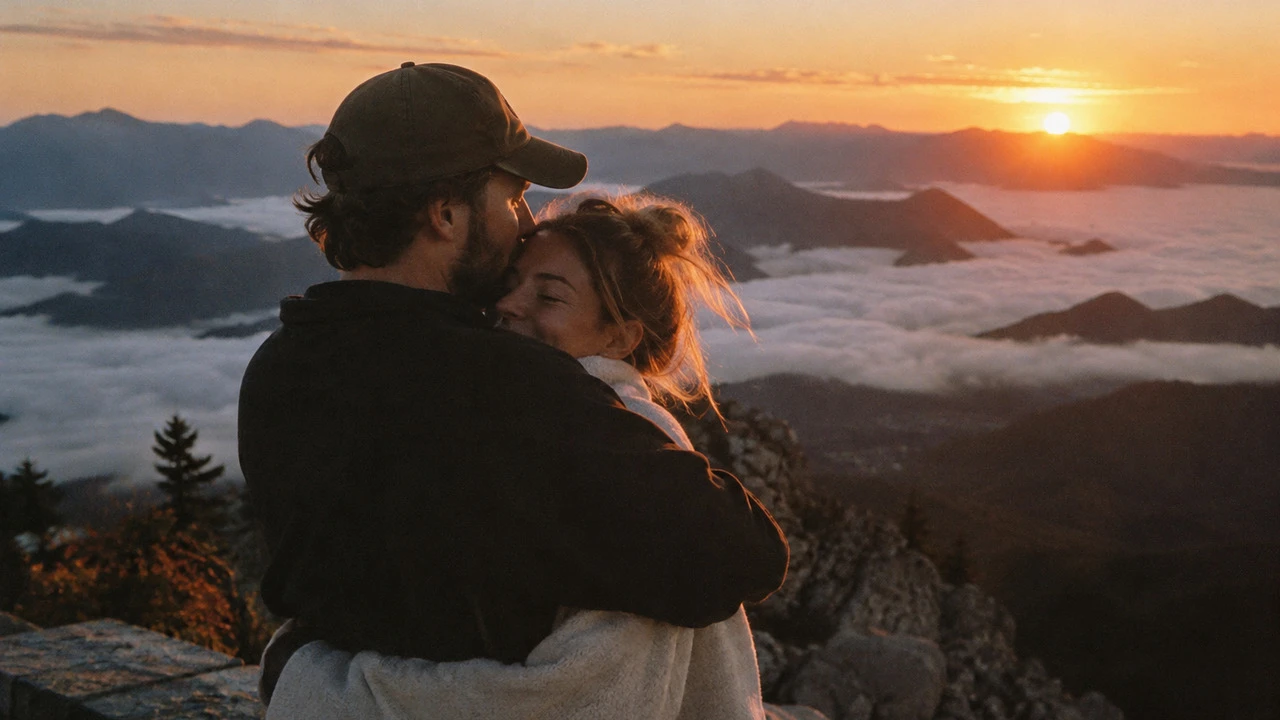
Un acercamiento suave, pequeños movimientos del cabello y nubes animan el abrazo original.
Seedance 2 Mini16:9720p5sSin audio
Texto a vídeo
Un personaje ilustrado recorre un bosque iluminado con espíritus luminosos flotando cerca.
MiniMax H316:9768P5sCon audio
Texto a vídeo
Un clip estilizado explora otra dirección visual para la misma categoría de producto.
MiniMax H316:9768P5sCon audio
Cada ejemplo incluye el prompt y los ajustes utilizados. Úsalo como punto de partida; los resultados varían. Los ejemplos con referencia necesitan una imagen subida. Revisa el modelo disponible, los ajustes y los créditos antes de generar.
Texto a vídeo comienza con una descripción del sujeto, la acción y la cámara. Sirve para una nueva escena de producto, un entorno imaginario o una animación corta. Mantén la escena centrada en lo que cabe en la duración elegida.
Imagen a vídeo utiliza una imagen subida como punto de partida. Describe una brisa, nubes que se desplazan o un acercamiento suave. Indica qué debe permanecer estable, especialmente los rostros, las formas del producto y la composición original.
Selecciona Texto a vídeo o Imagen a vídeo. Para animar una foto, sube el primer fotograma.
Explica la acción del sujeto y el movimiento de cámara, o empieza con el prompt de un ejemplo.
Elige el modelo y abre las opciones de duración, proporción, resolución y audio compatible. Revisa los CR.
Inicia sesión y envía la tarea. Sigue su estado en tu espacio de trabajo y descarga el vídeo terminado.
Seedance 2 Mini es el modelo predeterminado. El selector muestra el catálogo actual; cada modelo determina los modos, las entradas y los ajustes disponibles.
Explorar ajustes de vídeoUn prompt útil describe el sujeto, la acción, la cámara y los cambios a lo largo del tiempo. Los ejemplos incluyen el texto completo para que puedas examinar cada decisión.
Para un clip corto, elige una acción fácil de leer: un giro lento, una brisa ligera o un acercamiento. Evita encadenar demasiadas escenas.
Indica si el sujeto permanece quieto mientras se mueve la cámara, o si la cámara está fija mientras actúa el sujeto. Evita órdenes contradictorias.
Al animar una imagen, especifica los detalles que deben mantenerse. Usa movimientos discretos en retratos y productos y revisa el resultado antes de utilizarlo.
Los CR pueden variar según el modelo, la resolución, la duración, el modo y los archivos de referencia. El servidor calcula la cotización actual y la actualiza cuando cambias los parámetros.
Las tareas por uso reservan el máximo mostrado en la cotización y devuelven los créditos no utilizados tras la liquidación. Algunos modos necesitan los archivos de entrada antes de cotizar. Revisa el importe antes de generar y el estado de facturación al finalizar.
Ver planes de créditosCrea un vídeo desde una descripción o archivos de entrada. Esta página ofrece texto a vídeo e imagen a vídeo, además de los modos adicionales del modelo elegido.
Sí. Elige un modelo compatible con Imagen a vídeo, sube un primer fotograma y describe el movimiento. El ejemplo del atardecer combina un acercamiento suave con pequeños cambios ambientales.
Seedance 2 Mini es el predeterminado. También hay ejemplos de MiniMax H3 para comparar resultados. El generador muestra los modos y ajustes actuales de cada modelo.
Sí, cuando el modelo y el modo lo admiten. Los ejemplos de esta página se solicitaron con cinco segundos. El archivo codificado puede añadir una pequeña fracción de segundo.
Elige una proporción disponible en las opciones. La compatibilidad varía según el modelo y el modo; algunos flujos utilizan las dimensiones del archivo de entrada.
Depende del modelo. Las etiquetas indican qué ejemplos contienen audio. Comienzan silenciados; usa los controles para escuchar. Los ajustes de generación muestran el interruptor de audio cuando está disponible.
No. Rellena el prompt y aplica los ajustes admitidos por el catálogo actual. Para imagen a vídeo aún debes subir una referencia. Revisa los ajustes y créditos y pulsa Generar.
Después del envío, la tarea continúa en segundo plano. Regresa a Mis trabajos para ver el progreso y el resultado. Si la facturación sigue pendiente, el estado muestra la reserva o el cargo final.